# Git 笔记
# 基本概念
# 什么是版本控制
版本控制(Revision control)是一种在开发的过程中用于管理我们对文件、目录或工程等内容的修改历史,方便查看更改历史记录,备份以便恢复以前的版本的软件工程技术。
- 实现跨区域多人协同开发
- 追踪和记载一个或者多个文件的历史记录
- 组织和保护你的源代码和文档
- 统计工作量
- 并行开发、提高开发效率
- 跟踪记录整个软件的开发过程
- 减轻开发人员的负担,节省时间,同时降低人为错误
没有进行版本控制或者版本控制本身缺乏正确的流程管理,在软件开发过程中将会引入很多问题,如软件代码的一致性、软件内容的冗余、软件过程的事物性、软件开发过程中的并发性、软件源代码的安全性,以及软件的整合等问题。
# 常见的版本控制工具
主流的版本控制器有如下这些:
- Git
- SVN(Subversion)
- CVS(Concurrent Versions System)
- VSS(Micorosoft Visual SourceSafe)
- TFS(Team Foundation Server)
- Visual Studio Online
版本控制产品非常的多,现在影响力最大且使用最广泛的是 Git 与 SVN。
# Git 与 SVN 的主要区别
- SVN 是集中式版本控制系统,版本库集中放在中央服务器。
- 工作时用的都是自己的电脑,所以首先要从中央服务器得到最新的版本,然后工作,完成工作后,需要把自己做完的活推送到中央服务器。集中式版本控制系统是必须联网才能工作,对网络带宽要求较高。
- Git 是分布式版本控制系统,没有中央服务器。
- 每个人的电脑就是一个完整的版本库,工作时不需要联网,因为版本都在自己电脑上。
- 例如自己在电脑上改了文件 A,其他人也在电脑上改了文件 A,这时,两人之间只需把各自的修改推送给对方,就可以互相看到对方的修改。Git 可以直接看到更新了哪些代码和文件。
Git 是目前世界上最先进的分布式版本控制系统。
# 环境搭建
# 安装
提示
Git 官网 在国内下载有难度,建议使用阿里云镜像下载
Git 官网 (opens new window) Git 阿里云镜像下载 (opens new window)
# 配置环境变量
\PortableGit\cmd
# 配置用户名和邮箱
- 设置用户名:
git config --global user.name "用户名" - 设置邮箱:
git config --global user.email 邮箱
# 记住用户名和密码
提示
如密码输入错误可在 控制面板-凭证管理器-Windows 凭据,修改 Git 网址的用户名和密码
git config --global credential.helper store
# 配置 SSH 公钥
- 生成公钥: 进入
C:\Users\用户名,执行命令ssh-keygen -t rsa(输入内容一律回车) - 增加公钥: 将
C:\Users\用户名\.ssh\id_rsa.pub文件中的内容填入远程仓库账户
# Git 基本理论
# 工作区域
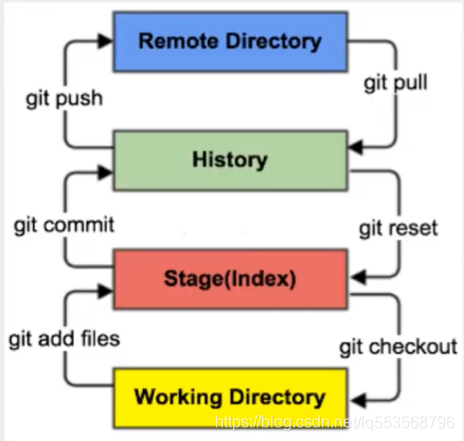
Git 本地有三个工作区域,远程有一个 git 仓库:
- 工作目录(Working Directory): 工作区,平时存放项目代码的地方;
- 暂存区 (Stage/Index): 暂存区,用于临时存放你的改动,事实上它只是一个文件,保存即将提交到文件列表信息;
- 资源库(Repository 或 Git Directory): 仓库区(或本地仓库),安全存放数据的位置,这里面有提交到所有版本的数据。其中 HEAD 指向最新放入仓库的版本;
- git 仓库(Remote Directory):远程仓库,托管代码的服务器,可以简单的认为是项目组中的一台电脑用于远程数据交换;
文件在这四个区域之间的转换关系如下:
本地的三个区域确切的说是 git 仓库中 HEAD 指向的版本:
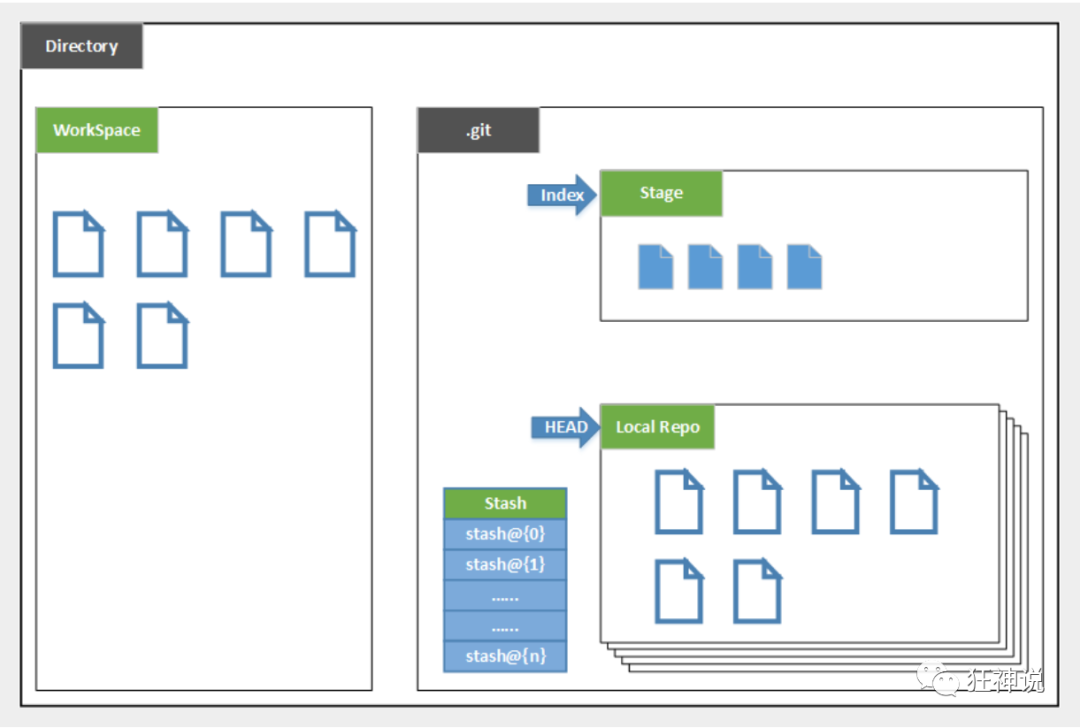
- Directory:使用 Git 管理的一个目录,也就是一个仓库,包含工作空间和 Git 的管理空间。
- WorkSpace:需要通过 Git 进行版本控制的目录和文件,这些目录和文件组成了工作空间。
- .git:存放 Git 管理信息的目录,初始化仓库的时候自动创建。
- Index/Stage:暂存区(待提交更新区),在提交进入 repo 之前,可以把所有的更新放在暂存区。
- Local Repo:本地仓库,一个存放在本地的版本库;HEAD 会只是当前的开发分支(branch)。
- Stash:隐藏,是一个工作状态保存栈,用于保存 / 恢复 WorkSpace 中的临时状态。
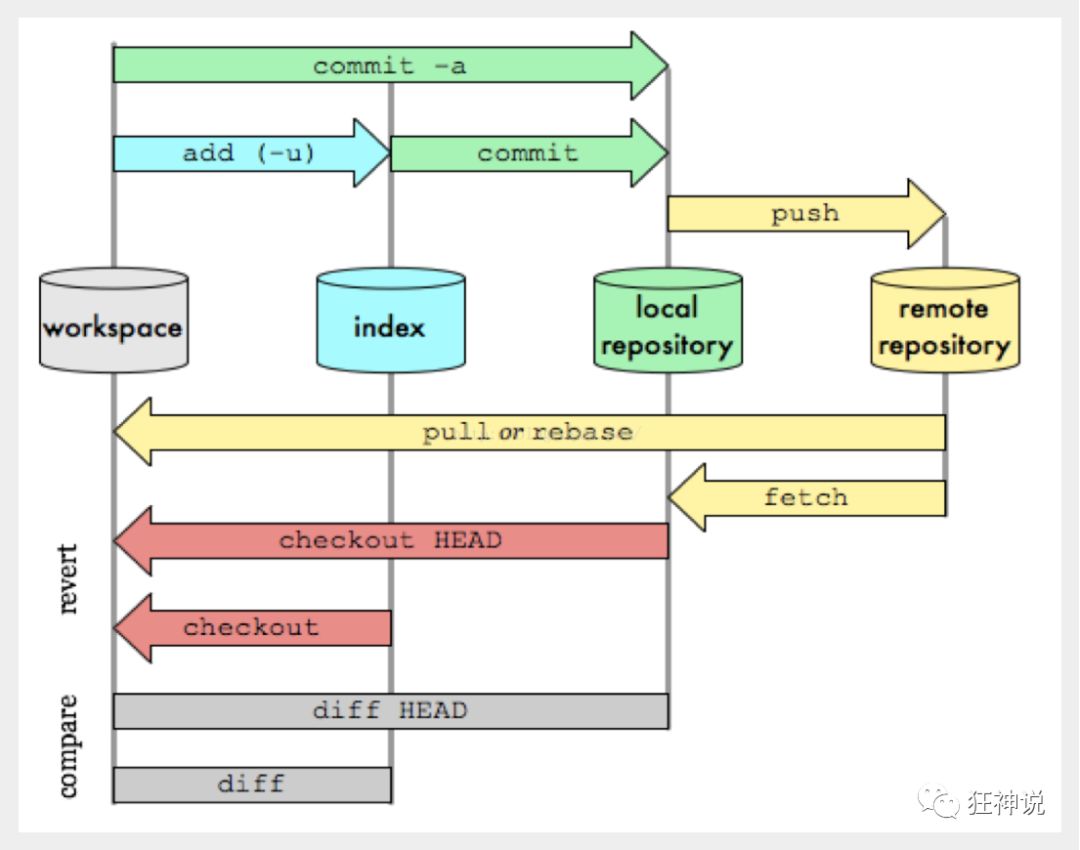
# 工作流程
Git 的工作流程一般是这样的:
- 在工作目录中添加、修改文件;
- 将需要进行版本管理的文件放入暂存区域;
- 将暂存区域的文件提交到 git 仓库。
因此,Git 管理的文件有三种状态:已修改(modified), 已暂存(staged), 已提交 (committed)
# Git 项目搭建
# 本地仓库搭建
创建全新的仓库,需要进入 Git 管理的项目的根目录执行:
git init
执行后仅仅在项目目录多出了一个. git 目录,关于版本等的所有信息都在这个目录里面。
# 克隆远程仓库
将远程服务器上的仓库完全镜像一份至本地。
git clone Git远程地址
# 增加并关联远程仓库
- 增加仓库:
git remote add origin Git远程地址 - 关联仓库:
git branch --set-upstream-to=origin master
# Git 文件操作
# 文件四种状态
版本控制就是对文件的版本控制,要对文件进行修改、提交等操作,首先要知道文件当前在什么状态,不然可能会提交了现在还不想提交的文件,或者要提交的文件没提交上。
- Untracked: 未跟踪, 此文件在文件夹中, 但并没有加入到 git 库, 不参与版本控制.
- 通过
git add状态变为Staged。
- 通过
- Unmodify: 文件已经入库, 未修改, 即版本库中的文件快照内容与文件夹中完全一致.
- 这种类型的文件有两种去处, 如果它被修改, 而变为
Modified. 如果使用git rm移出版本库, 则成为Untracked文件。
- 这种类型的文件有两种去处, 如果它被修改, 而变为
- Modified: 文件已修改, 仅仅是修改, 并没有进行其他的操作.
- 这个文件有两个去处, 通过
git add可进入暂存staged状态, 使用git checkout则丢弃修改过, 返回到unmodify状态, 这个git checkout即从库中取出文件, 覆盖当前修改。
- 这个文件有两个去处, 通过
- Staged: 暂存状态. 执行 git commit 则将修改同步到库中, 这时库中的文件和本地文件又变为一致, 文件为
Unmodify状态.- 执行
git reset HEAD filename取消暂存, 文件状态为Modified。
- 执行
# 查看文件状态
- 查看指定文件状态:
git status 文件名 - 查看所有文件状态:
git status
# 增加文件
- 增加所有文件到暂存区:
git add . - 增加指定文件到暂存区:
git add 文件路径 - 增加指定目录到暂存区:
git add 目录路径
# 提交到本地仓库
- 提交暂存区到仓库区:
git commit -m "提交信息" - 提交暂存区的指定文件到仓库区:
git commit 文件路径 -m 提交信息 - 提交工作区自上次 commit 之后的变化,直接到仓库区:
git commit -a
# 忽略文件
有些时候不想把某些文件纳入版本控制中,比如数据库文件,临时文件,设计文件等。
在主目录下建立 ".gitignore" 文件,此文件有如下规则:
- 忽略文件中的空行或以井号(#)开始的行将会被忽略。
- 可以使用 Linux 通配符。例如:星号(*)代表任意多个字符,问号(?)代表一个字符,方括号([abc])代表可选字符范围,大括号({string1,string2,...})代表可选的字符串等。
- 如果名称的最前面有一个感叹号(!),表示例外规则,将不被忽略。
- 如果名称的最前面是一个路径分隔符(/),表示要忽略的文件在此目录下,而子目录中的文件不忽略。
- 如果名称的最后面是一个路径分隔符(/),表示要忽略的是此目录下该名称的子目录,而非文件(默认文件或目录都忽略)。
#为注释
*.txt # 忽略所有 .txt结尾的文件,上传就不会被选中
!lib.txt # 但lib.txt除外
/temp # 仅忽略项目根目录下的TODO文件,不包括其它目录temp
build/ # 忽略build/目录下的所有文件
doc/*.txt # 会忽略 doc/notes.txt 但不包括 doc/server/arch.txt
# 暂存文件
如果当前有部分代码未提交,但需要编写其他部分代码时,则需要将当前部分代码保存至暂存区。
- 存储文件:
git stash - 取出文件:
git stash pop
# 撤销修改
撤销未提交修改:
git checkout 路径撤销已提交修改:
git reset HEAD 路径
git checkout 路径
# Git 分支操作
# 列出分支
- 列出所有本地分支:
git branch - 列出所有远程分支:
git branch -r - 列出所有本地分支和远程分支:
git branch -a
# 新建分支
- 新建分支并停留当前分支:
git branch 分支名 - 新建分支并切换到该分支:
git checkout -b 分支名 - 新建分支并指向指定 commit:
git branch 分支名 commit名称 - 新建分支并与指定的远程分支建立追踪关系:
git branch --track 分支名 远程分支名
# 合并分支
- 合并指定分支到当前分支:
git merge 分支名 - 指定 commit 合并到当前分支:
git cherry-pick commit名
# 关联远程分支
git branch --set-upstream-to=远程分支名 本地分支名
# 删除分支
- 删除本地分支:
git branch -d 分支名 - 删除远程分支:
git push origin --delete 分支名
# Git 远程同步
# 列出远程仓库
git remote -v
# 同步至本地仓库
- 下载远程仓库的所有变动(不合并):
git fetch [远程主机名] - 取回远程仓库的变化,并与本地分支合并:
git pull [远程主机名] [远程分支名]
# 提交到远程仓库
- 上传本地指定分支到远程仓库:
git push [远程主机名] [远程分支名] - 强行推送当前分支到远程仓库,即使有冲突:
git push [远程主机名] --force - 推送所有分支到远程仓库:
git push [远程主机名] --all
# 常用技巧
# 修复 push 失败
git merge --abort
git reset --merge
git pull
# 删除排除目录
git rm -rf .idea
git commit -m "删除排除目录"
git push origin master